
操作步骤
切换到身份证扫描
打开闪电扫描,点"扫描",在底部切换到"身份证扫描"。
依次拍摄人像面和国徽面
按屏幕提示把身份证放进框内,先拍人像面,再拍国徽面;也可以点"导入"从相册选择。拍完会自动裁剪,不满意可以重新拍或手动裁剪。
自动排版到一页 A4
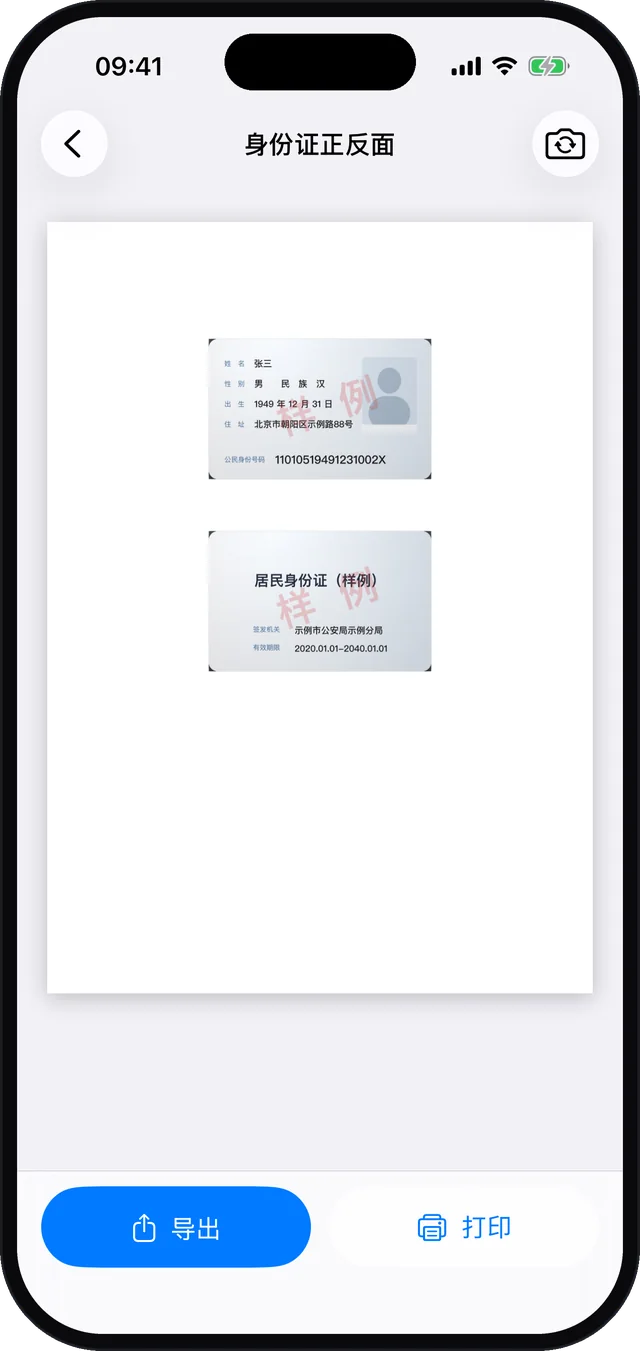
点"完成",正反面会按真实比例排到同一页 A4 上,和复印店的效果一样。
加水印并导出
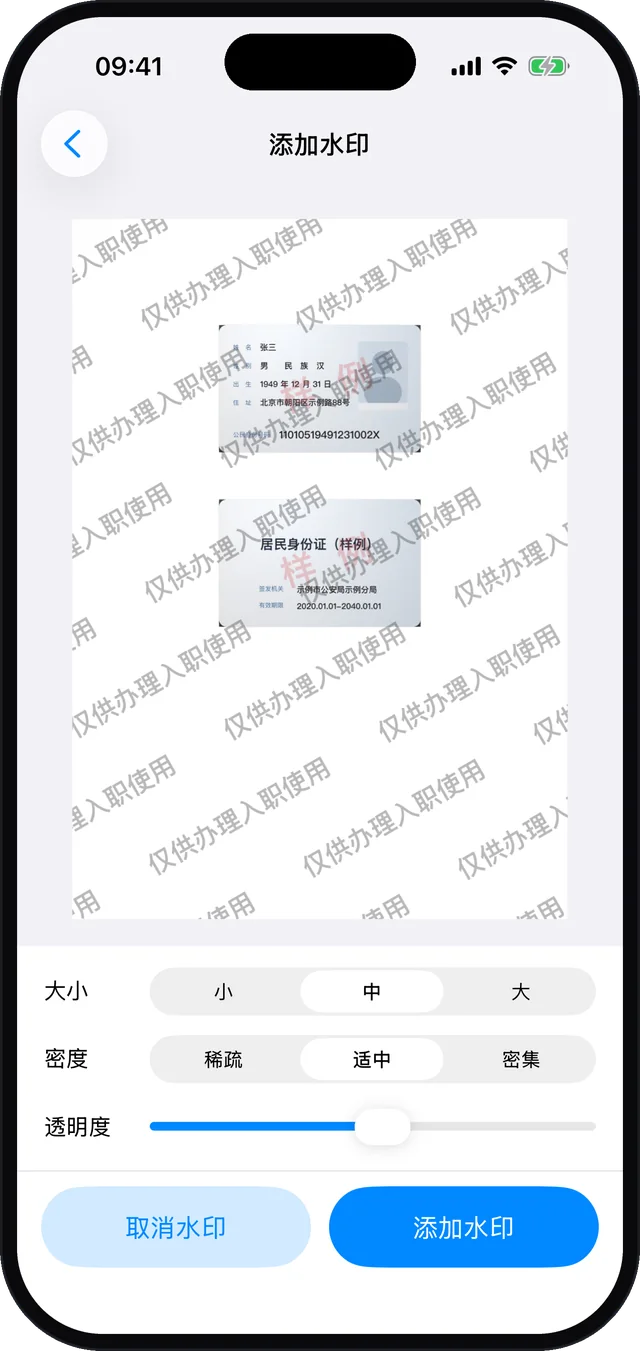
在结果页可以直接导出 PDF、Word 或图片,或者打印。需要水印时,回到文档列表打开这份身份证,点"添加水印",输入"仅供办理 XX 使用",调整大小、密度和透明度后再导出。
小技巧
- 水印建议写清用途和日期,例如"仅供办理入职手续使用,2026 年 10 月"。
- 把身份证放在深色背景上拍,边缘识别更准确。
- 需要 Word 格式提交时,直接选"导出 → Word",不用再自己排版。
- 复印件只保存在你的手机里,用完可以在文档列表里删除。
常见问题
复印件是按真实尺寸排版的吗?
是的,正反面按身份证的实际比例排在 A4 页面上,打印出来和复印件大小一致。
可以导出 Word 吗?
可以,身份证复印件支持导出 PDF、Word 和图片三种格式。
其他证件可以用吗?
"身份证扫描"是按身份证正反面设计的;驾驶证、户口本等其他证件,建议使用普通的"文档扫描"。