
操作步骤
打开相机对准文档
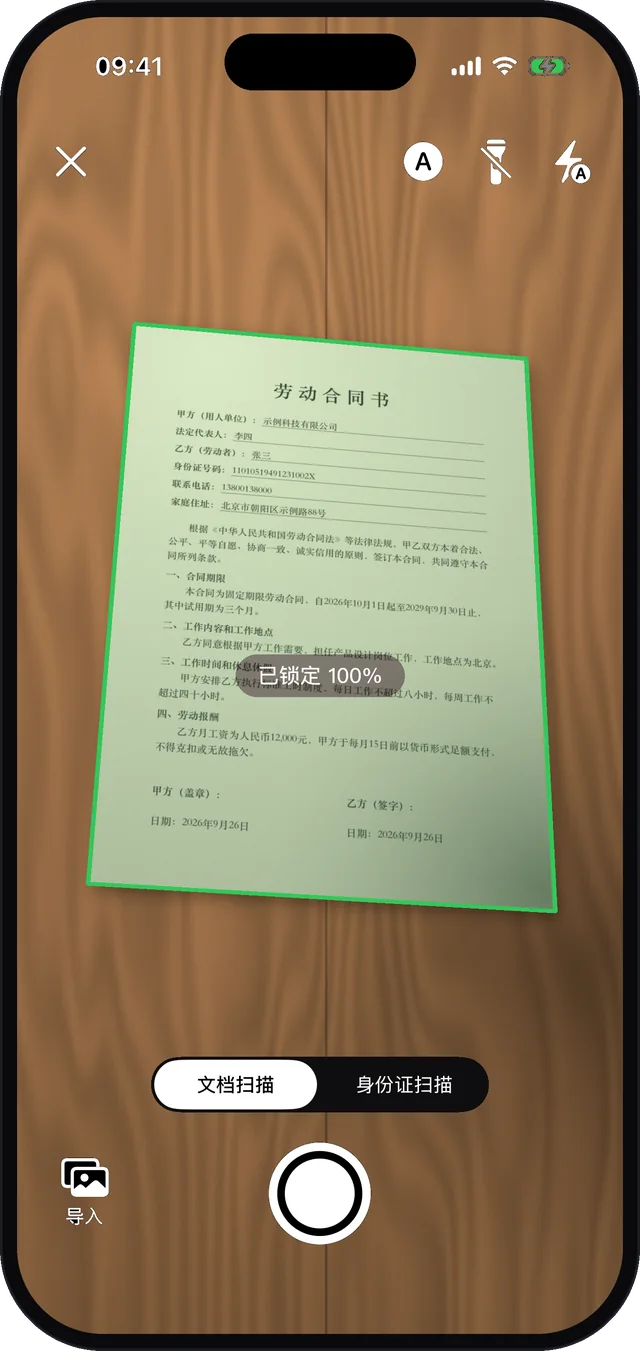
打开闪电扫描,点底部中间的"扫描",选择"文档扫描"。把文件平放在颜色对比明显的桌面上,手机对准纸张。
自动识别边缘并拍摄
App 会实时识别纸张边缘:黄色框表示找到了文档,变成绿色后会自动拍摄(也可以手动按快门)。多页文件接着拍下一页即可。
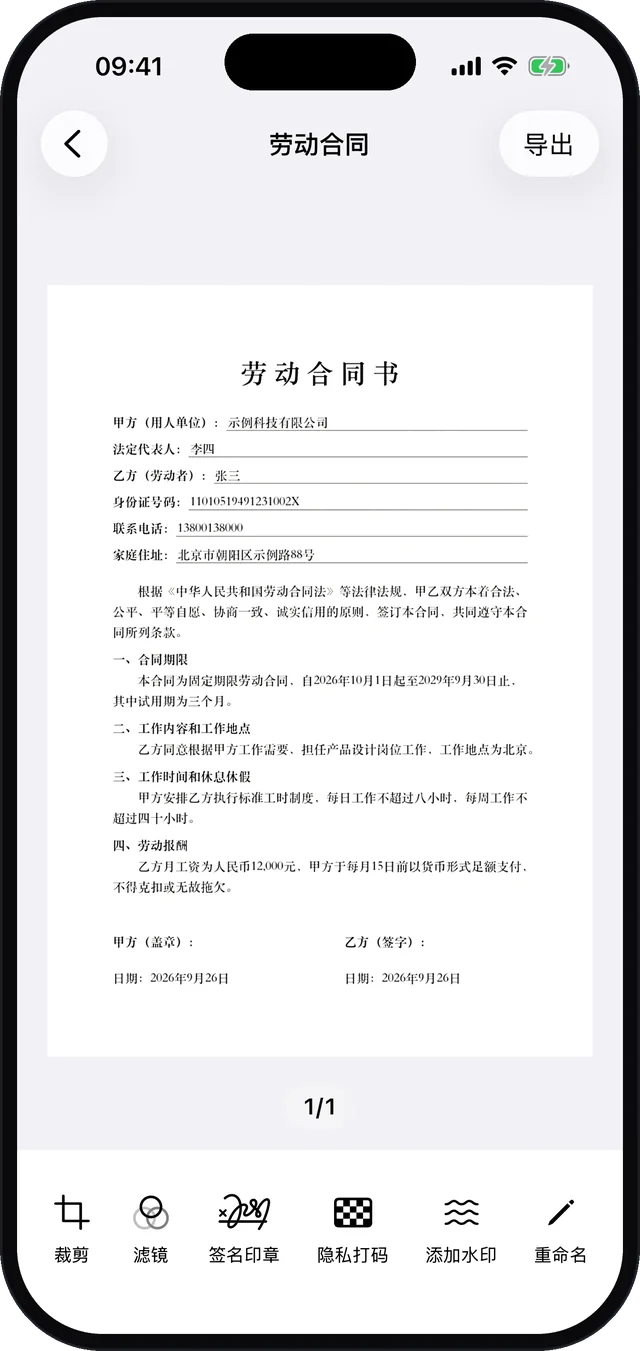
检查裁剪和滤镜
拍完点"完成"进入文档页。默认使用 HD 滤镜去阴影、提亮纸面;如果边缘不准,点"裁剪"手动拖动四个角,在"滤镜"里还能换成打印、黑白等效果。
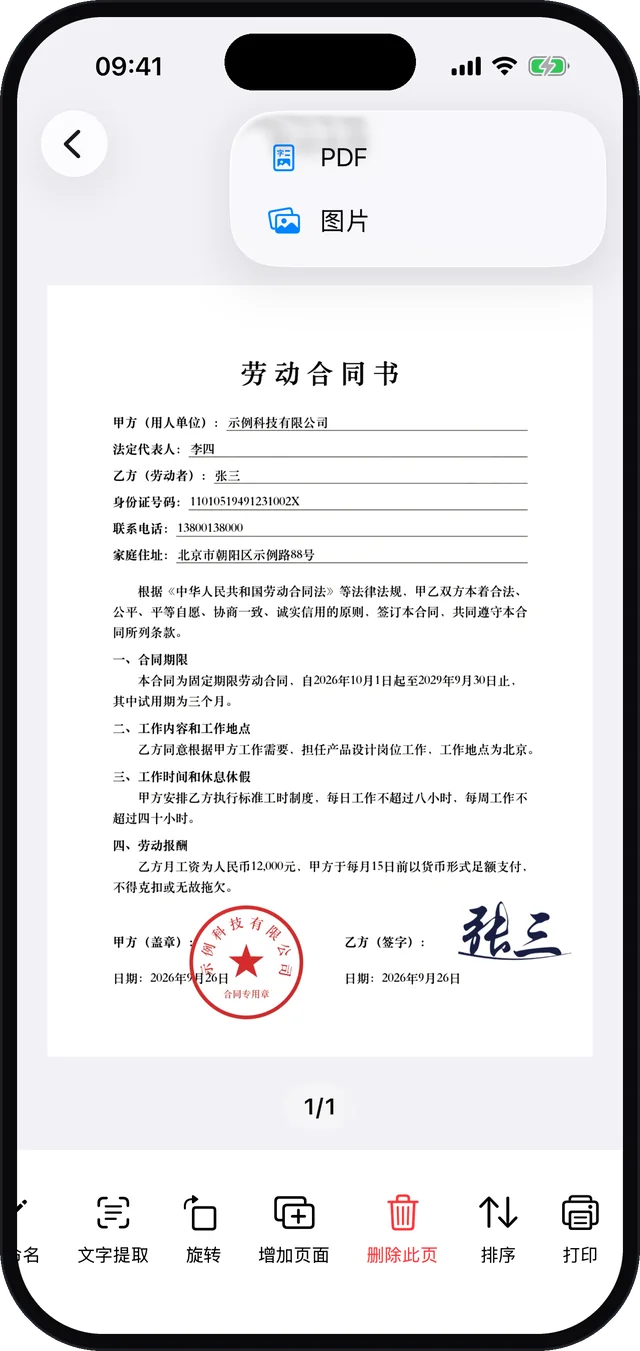
导出 PDF
点右上角"导出"→"PDF",在系统分享面板里选择"存储到文件"、发给微信好友,或直接打印。
小技巧
- 光线均匀、避免灯光直射反光,扫描效果更好。
- HD 适合文字为主的文件;带红色印章的文件用"彩印"能保留印章颜色;照片类内容用"原图"或"增亮"。
- 已经拍好的照片也能用:在扫描页左下角点"导入",从相册选择照片,同样会自动裁边。
- 扫描、滤镜都在手机本地完成,合同、证件不会上传到云端。
常见问题
扫描的 PDF 清晰吗?
滤镜处理不会降低分辨率,导出 PDF 时直接嵌入处理好的页面图片,不会再次压缩画质。
可以把多张照片合成一个 PDF 吗?
可以。连续拍多页,或从相册一次导入多张照片,它们会作为同一份文档的多页,导出时就是一个 PDF。
拍歪了怎么办?
不用重拍,App 会做透视矫正把纸拉正;如果效果不理想,在"裁剪"里手动调整四个角即可。