
操作步骤
打开隐私打码
扫描或导入文件后,在文档页点"隐私打码"。截图、照片也可以先从相册导入,再进行打码。
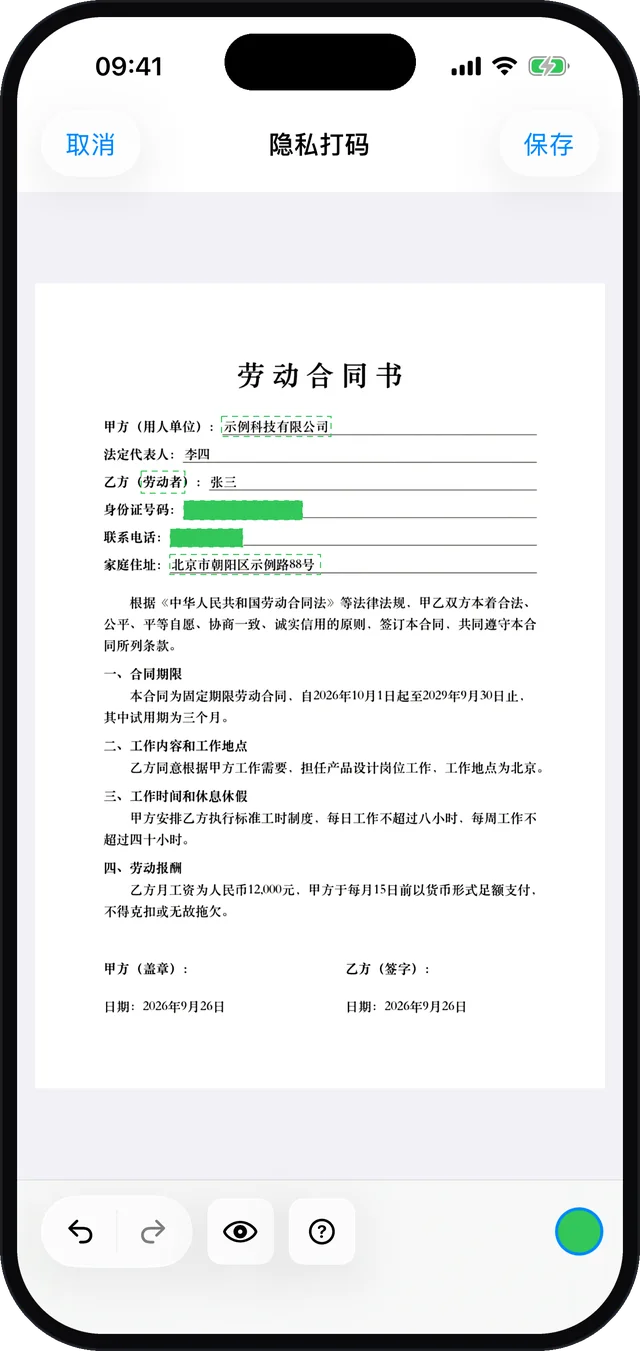
确认自动识别的结果
身份证号、手机号、银行卡号、邮箱、二维码、人脸会直接打码(实线框);姓名、地址、公司名会标成虚线框,点一下即可确认打码。
补充遗漏的内容
长按文字可以按词选择打码,也可以直接用手指拖出一个框,盖住任意区域;点错了可以撤销。
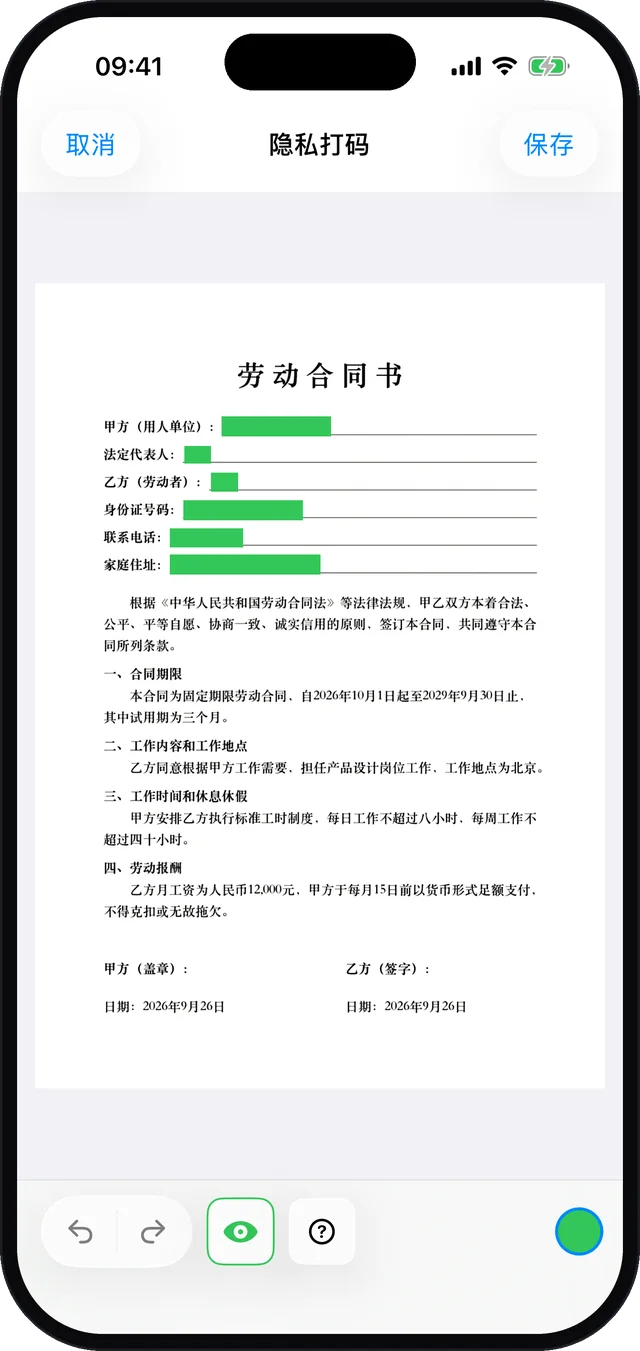
预览并保存
可以换成黑、白、灰等颜色,点"预览"看看最终效果,确认后保存,再导出发送。
小技巧
- 保存后打码会写入页面,无法再恢复原文,保存前请确认。
- 自动识别针对中国大陆的身份证号、手机号格式做了优化,其他格式可以手动框选。
- 识别全程在手机本地完成,打码前的原文件不会上传。
- PDF 文件也能打码:在"设置 → PDF 工具"导入 PDF 后选择"隐私打码"。
常见问题
会不会把普通数字也打码?
不会。金额、日期、数量这类普通数字不会被当成隐私;身份证号会做校验位检查,手机号、银行卡号也有格式校验。
可以给照片里的人脸打码吗?
可以,人脸、二维码和条形码都会被自动识别并遮盖。
打码后还能恢复吗?
保存后不能恢复。如果需要保留原件,请在打码前先导出一份。