
智能扫描
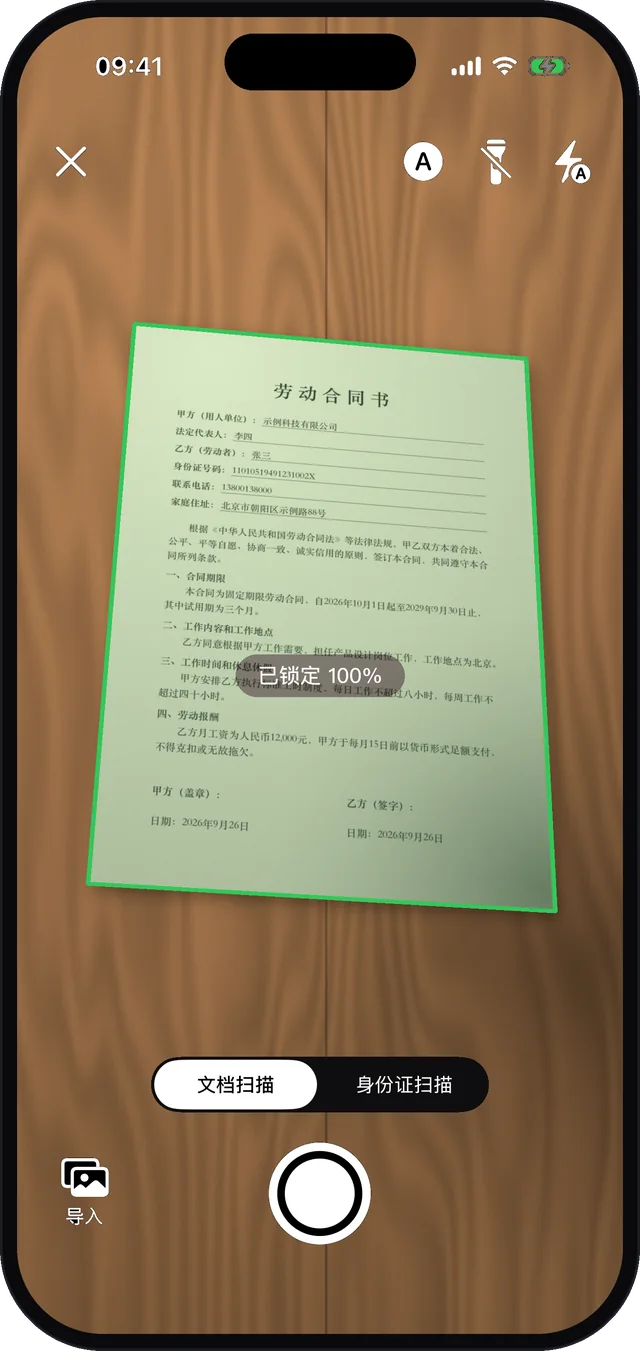
对准文档自动识别边缘、自动拍摄,透视矫正拍歪的纸;也可以从相册导入照片。
免费 · 无广告 · iPhone 文档扫描 App
拍照即扫描:自动识别边缘、拉平去阴影,一键生成 PDF。身份证号、手机号自动打码,证件复印件、合同签名盖章、文字识别一站搞定——全部在手机本地处理,文档不上传云端。
左边是手机直接拍的照片,右边拖动滑块对比:自动拉平后的原图 vs HD 滤镜。阴影和纸面偏黄被去掉,文字保持清晰。
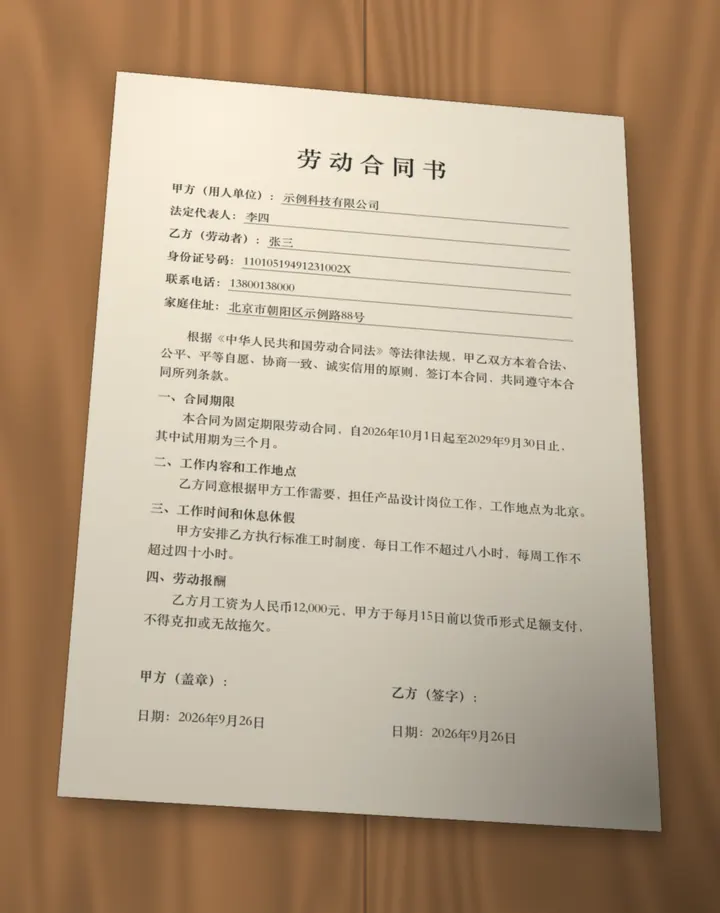
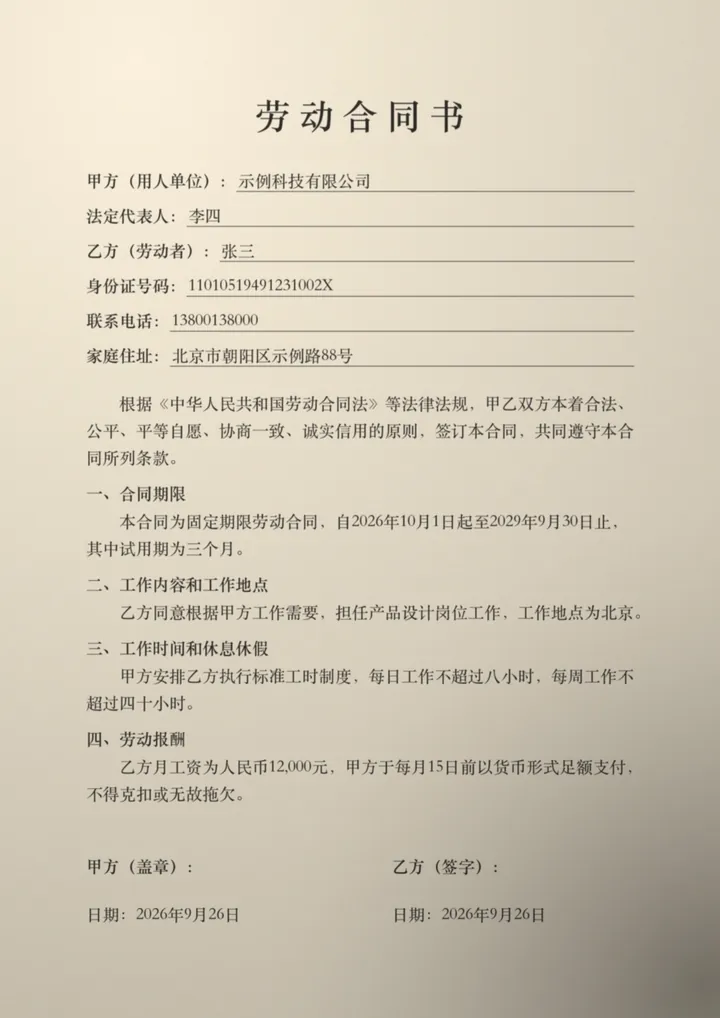
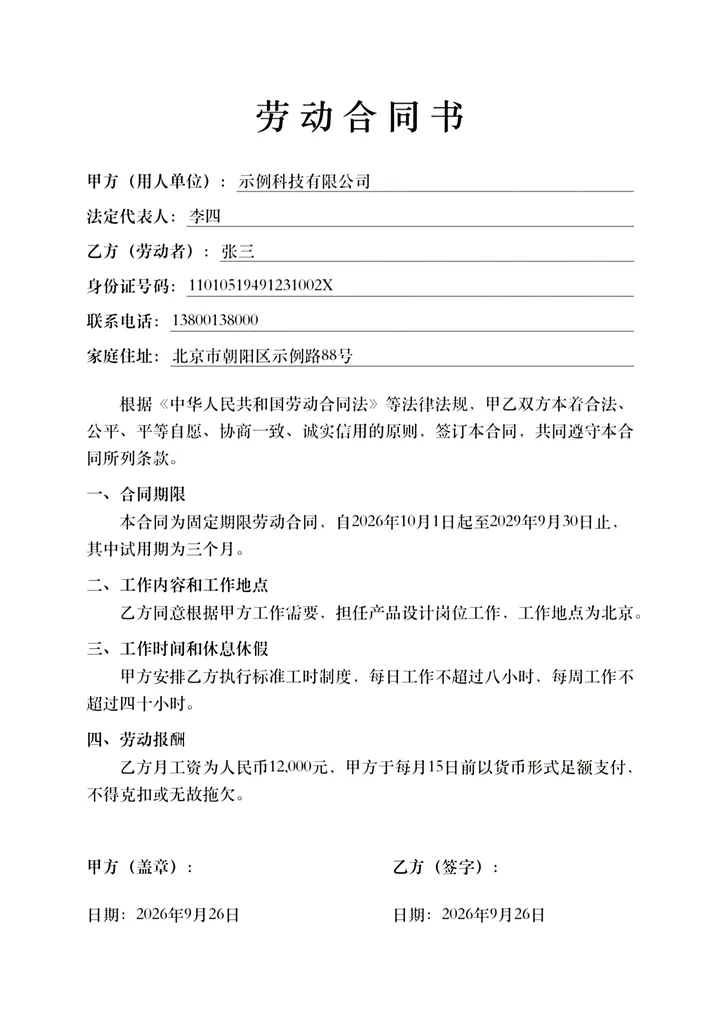
对准文档自动识别边缘、自动拍摄,透视矫正拍歪的纸;也可以从相册导入照片。
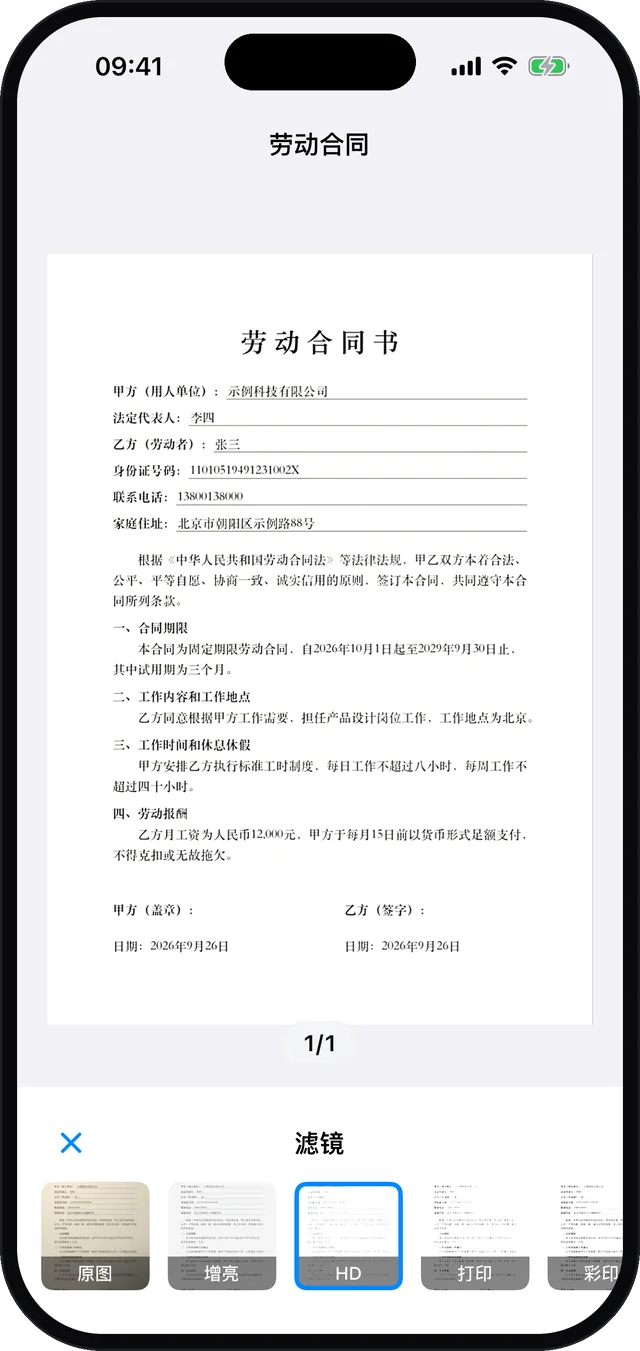
原图、增亮、HD、打印、彩印、灰度、黑白,去阴影、提亮纸面,可一键应用到整份文档。
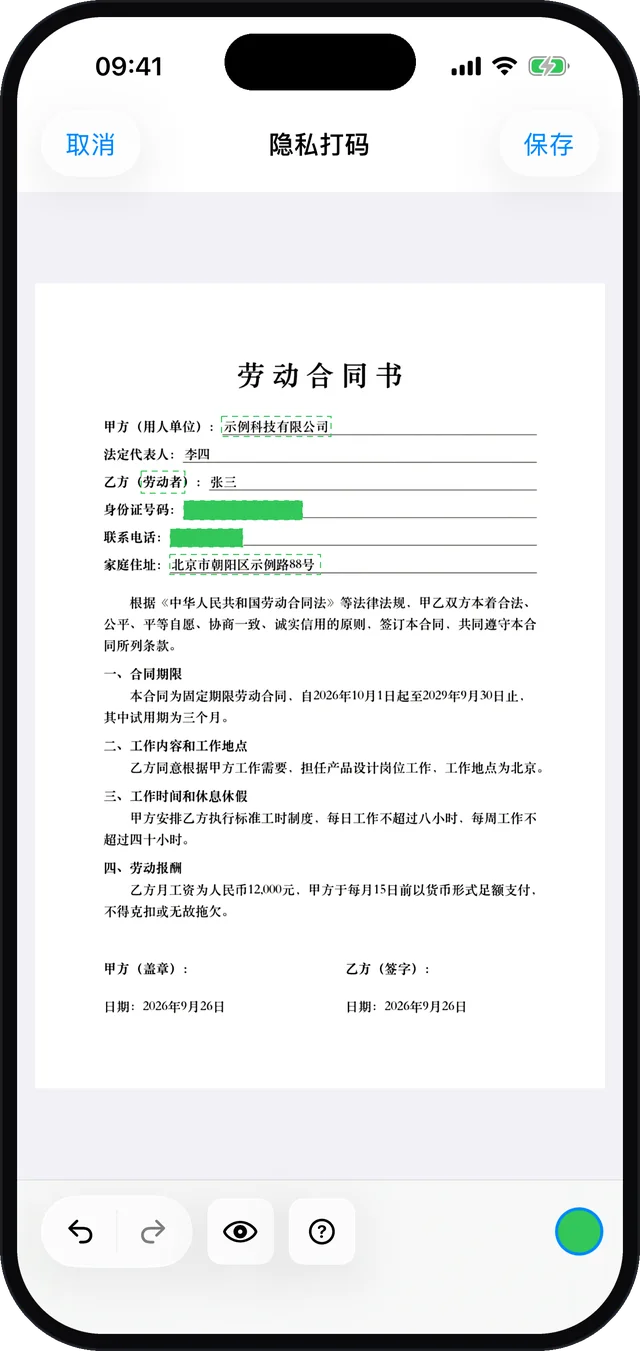
身份证号、手机号、银行卡号、邮箱、二维码、人脸自动打码,姓名地址点一下确认。
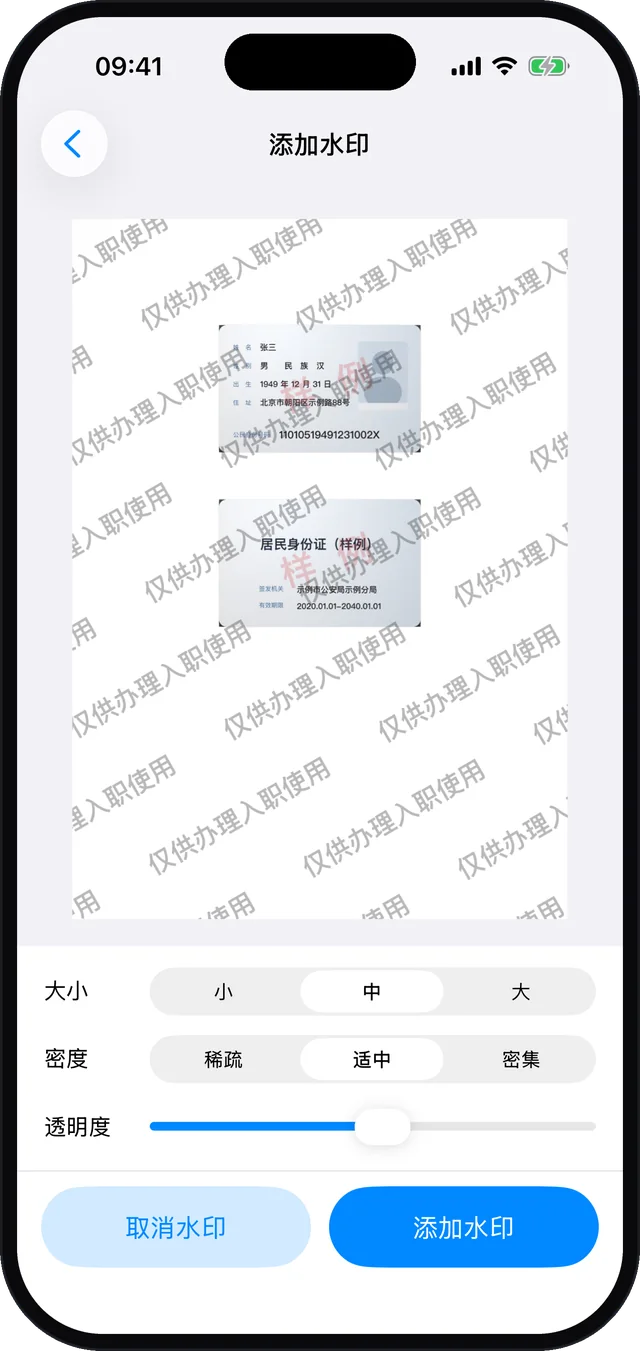
身份证正反面自动排到一页 A4,导出 PDF、Word 或图片,复印件随拍随有。
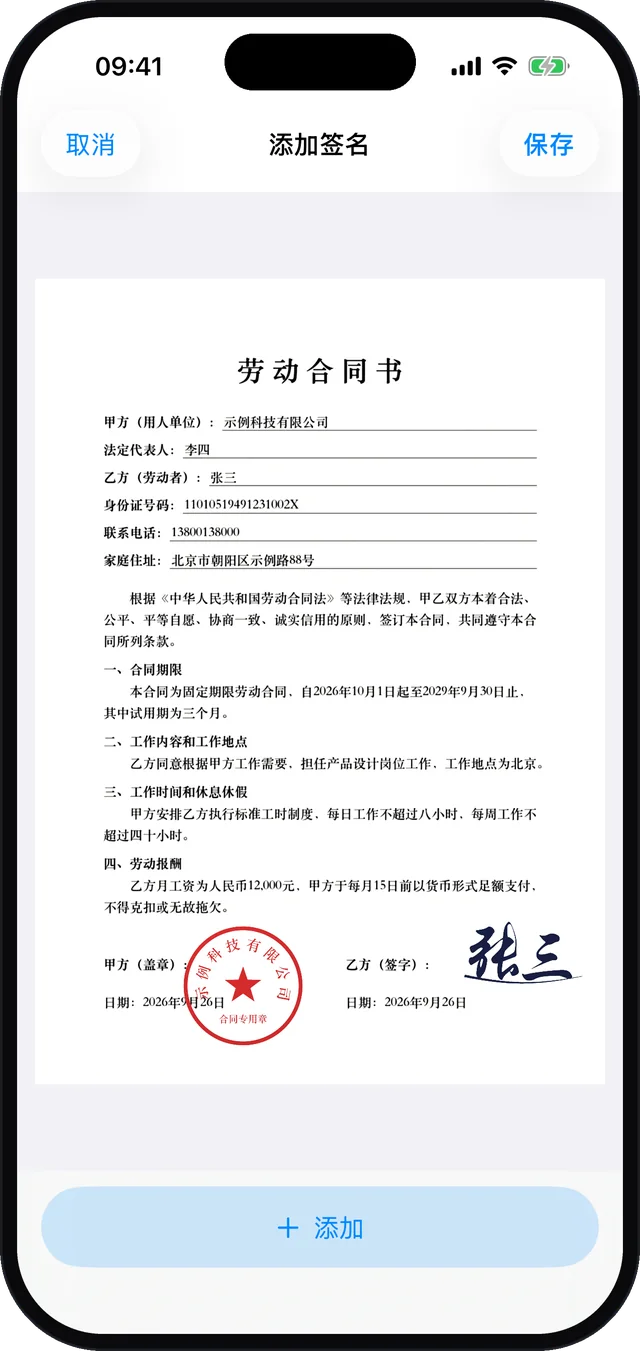
手写签名,或从纸上拍照提取签名和印章,存进签名库,随时盖到文档上。
自定义水印文字、大小、密度和透明度,标明"仅供 XX 使用",防止被挪用。
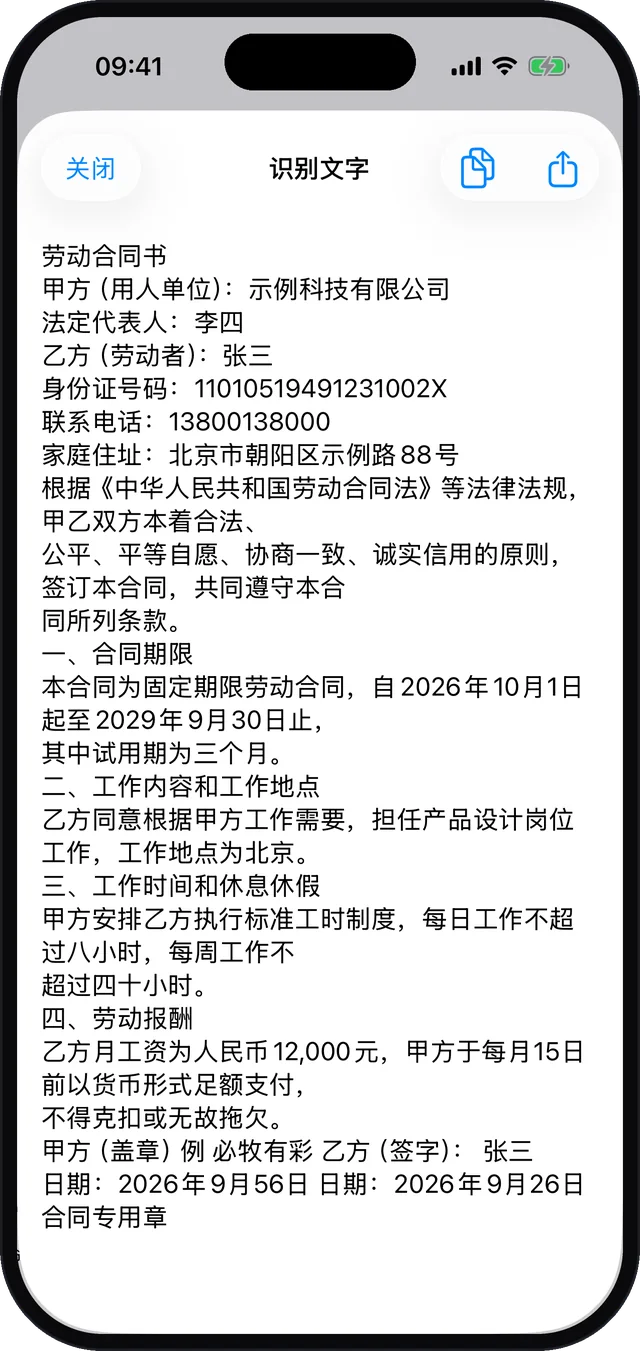
拍照提取文字,中文、英文、日文自动识别,可选部分文字复制或分享。
导入已有 PDF 编辑副本:插页、删页、签名、水印、打码,原文件不受影响。
导出 PDF、图片或压缩包,直接打印,或用系统分享发给微信、邮件、文件。
把文档放在桌面上对准,App 实时识别纸张边缘:黄框找到文档,变绿框后自动拍摄。多页文档连续拍,拍完点"完成"。
HD 滤镜会估算纸面光照,去掉阴影和纸张偏黄,让文字更清楚;打印、黑白适合打印存档,彩印保留印章颜色。
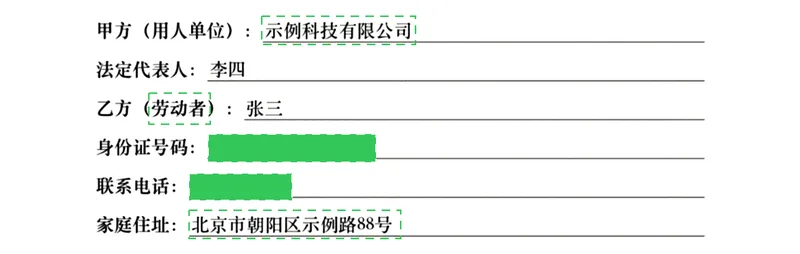
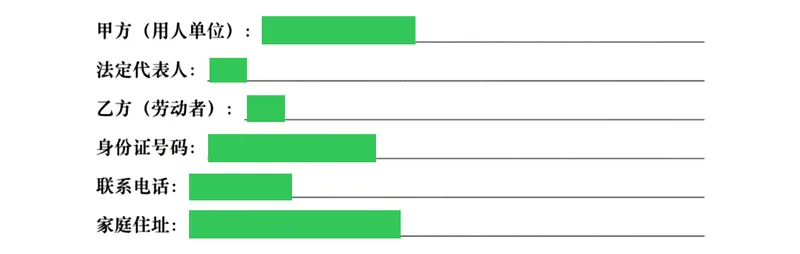
打开"隐私打码",App 会在本机识别文档里的敏感信息:身份证号、手机号等直接打码,姓名、地址、公司名标成虚线框,点一下确认。漏掉的可以长按选词或手动框选。
切到"身份证扫描",依次拍人像面和国徽面,App 按真实比例把正反面排到同一页 A4。再加一行"仅供办理 XX 使用"的水印,交材料更放心。
在屏幕上手写签名,或者把写在纸上的签名、盖在纸上的印章拍下来,App 自动去掉背景存进签名库。需要时添加到文档上,拖动、缩放、旋转摆到合适位置。
扫描后点"文字提取",当前页或整份文档的文字一次识别出来。可以选取一部分复制,也可以整篇分享。
扫描件里往往有身份证号、合同金额、签名这些敏感信息。闪电扫描的扫描、滤镜、文字识别和隐私打码都在 iPhone 上完成,不经过任何服务器。
扫描、滤镜、文字识别、隐私打码都在设备上完成,断网也能用。
文档、签名、印章只保存在本机,我们无法访问你的文件。
打开即用,不需要账号,也不要手机号。
为改进产品,App 使用友盟统计收集匿名化的设备与使用统计,不包含任何文档内容。 查看隐私政策
小提示:文档只存在本机,卸载 App 会一并删除;换手机或卸载前,记得先把重要文档导出为 PDF。
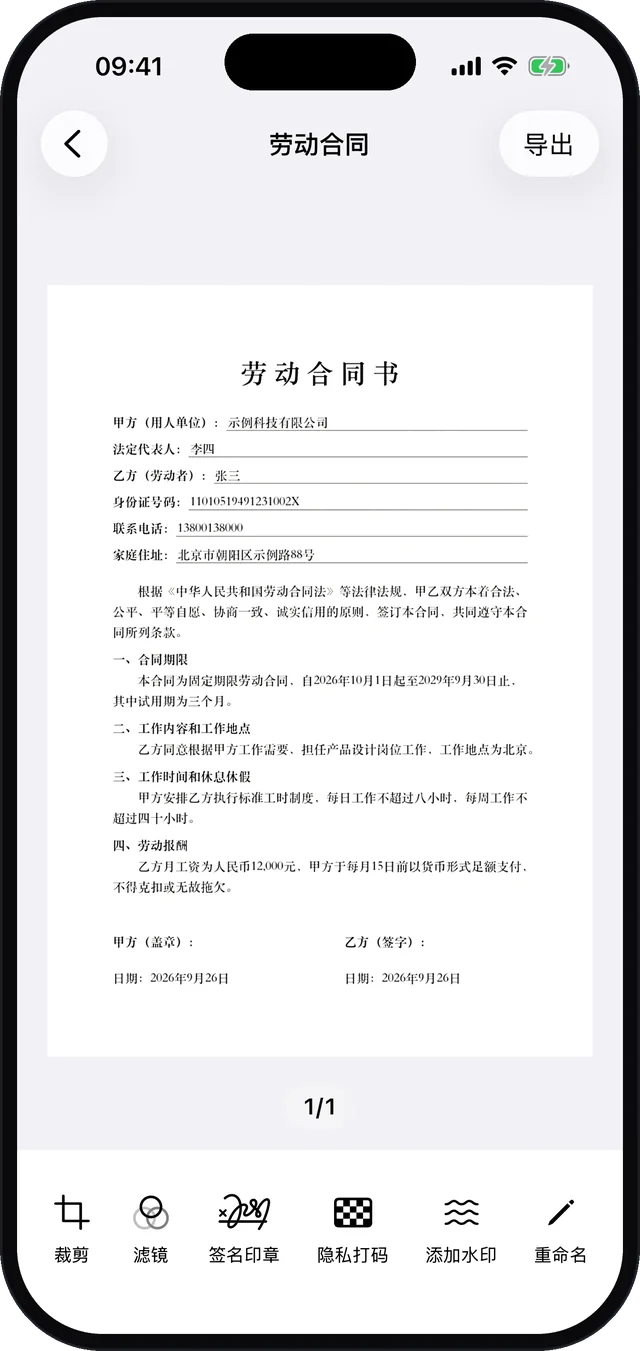
真实界面演示:扫描、去阴影、隐私打码、证件复印件、签名盖章、文字识别、导出 PDF。
身份证复印件、学历证书、离职证明,扫描成 PDF 发给 HR。
合同签字盖章,发给房东前先把身份证号、手机号打码。
发票、行程单、费用清单扫描成一份 PDF,一次提交。
作业、试卷、笔记扫描存档,课本段落拍照提取文字。
按要求加"仅供办理 XX 使用"水印,避免证件被挪作他用。
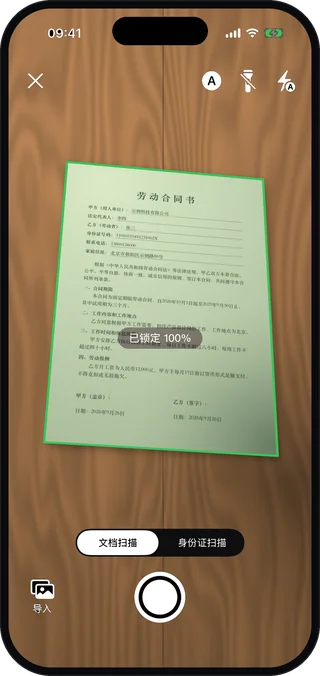
用 iPhone 免费扫描文件并生成 PDF:闪电扫描自动识别纸张边缘、拉平去阴影,多页合成一份 PDF,可直接打印或发到微信。图文步骤教程。
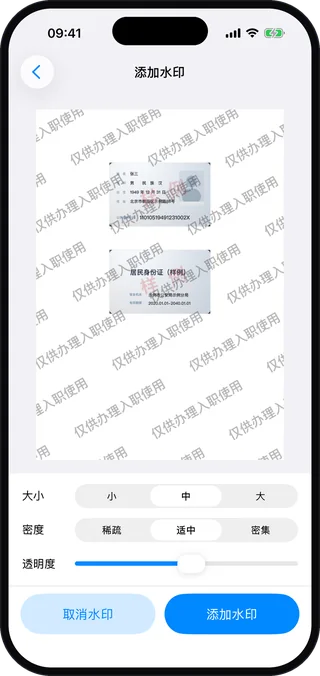
用 iPhone 免费制作身份证复印件:闪电扫描依次拍摄人像面和国徽面,自动排到同一页 A4,可加"仅供办理 XX 使用"水印,导出 PDF、Word 或图片。
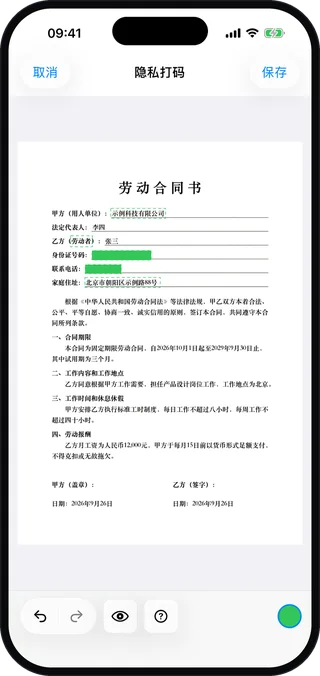
发合同、证件、截图前先打码:闪电扫描在手机本地自动识别身份证号、手机号、银行卡号、邮箱、二维码和人脸并遮盖,姓名地址一点确认,支持手动框选。
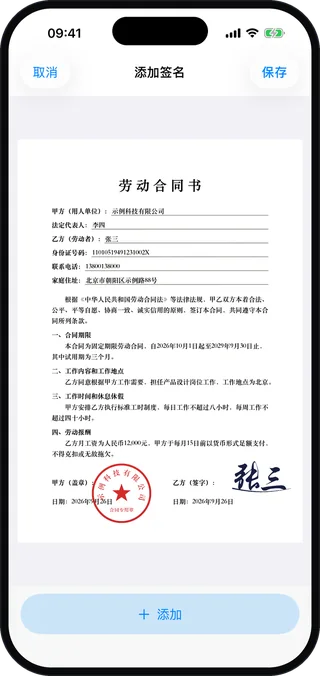
在 iPhone 上给合同、文件添加手写签名和印章:闪电扫描支持屏幕手写签名,拍照提取纸上的签名和印章并去除背景,存入签名库随时使用。
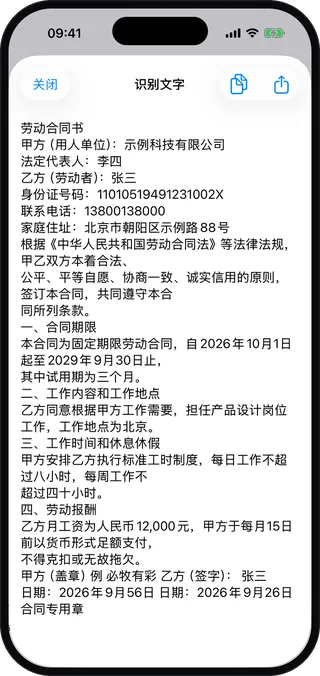
用 iPhone 免费拍照识别文字:闪电扫描支持中文、英文、日文自动识别,可识别当前页或整份文档,选取部分文字复制或分享,全程在手机本地完成。
闪电扫描可以在 App Store 免费下载,打开即用,不需要注册登录,也没有广告。
不会。扫描、滤镜、文字识别、隐私打码都在你的 iPhone 上完成,文档、签名、印章只保存在本机,我们无法访问。App 只通过友盟统计收集匿名化的设备与使用统计,不包含任何文档内容。
目前只有 iPhone 版,需要 iOS 16 或更高版本。
身份证号(含校验位检查)、手机号、银行卡号、邮箱、@账号,以及二维码、条形码和人脸会自动打码;姓名、地址、公司名会标成待确认的虚线框,点一下即可打码。识别不到的内容可以长按选词,或直接拖动框选。
在扫描页切换到"身份证扫描",依次拍人像面和国徽面,App 会把正反面排到同一页 A4 上,可以导出 PDF、Word 或图片,也能加水印。详细步骤见身份证复印件教程。
普通文档可以导出 PDF、图片(多页时可打包成 ZIP),身份证复印件还可以导出 Word;也可以直接打印,或通过系统分享发送到微信、邮件、"文件"等。
中文、英文、日文等常见语言都可以自动识别,识别结果可以选取部分复制,也可以整篇分享。
文档只保存在当前设备上,卸载 App 会一并删除。换机或卸载前,建议先把重要文档导出为 PDF 保存。